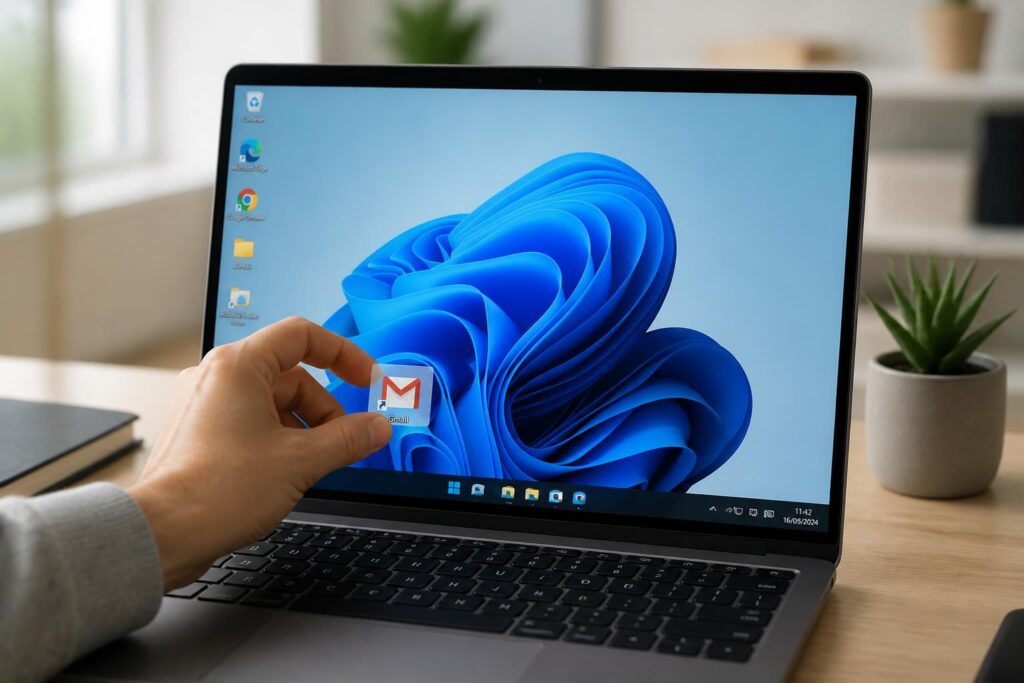
Ouvrir Gmail à répétition depuis le navigateur paraît anodin. En pratique, entre le lancement de Chrome, Edge ou Firefox, la saisie de l’adresse et les onglets qui s’accumulent, on perd vite ce petit temps qui finit par peser dans une journée de travail. Dans la vraie vie professionnelle, ce n’est pas le grand chantier qui fatigue : ce sont souvent ces micro-frictions du quotidien. Créer un raccourci Gmail sur le bureau Windows 10 ou le bureau Windows 11, c’est donc un réflexe simple pour gagner en fluidité, avec un accès direct Gmail en un double-clic. Et franchement, quand un outil peut éviter trois manipulations inutiles, pourquoi s’en priver ?
Le principe est très accessible : Gmail peut être transformé en icône de bureau, avec un nom plus clair et, selon le navigateur, une vraie apparence de service en ligne plutôt qu’un simple lien perdu dans les favoris. C’est particulièrement utile pour celles et ceux qui veulent simplifier accès Gmail sans ajouter une couche de complexité technique. Dans une équipe, ce genre d’ajustement paraît minuscule, mais il améliore la régularité des usages. Comme souvent dans l’organisation du travail, le gain vient d’un détail bien pensé.
En bref
- Créer raccourci Gmail permet d’ouvrir sa messagerie plus vite depuis le bureau.
- La méthode fonctionne très bien sur Windows 10 raccourci comme sur Windows 11 raccourci.
- L’icône Gmail bureau peut être renommée pour rester lisible et nette.
- Il est possible d’épingler l’accès à la barre des tâches pour un Gmail rapide.
- Un réglage simple suffit souvent à rendre le quotidien plus fluide, sans installer d’outil supplémentaire.
Créer un raccourci Gmail sur le bureau Windows 10 et 11 : la méthode la plus simple
Le plus direct consiste à ouvrir Gmail dans votre navigateur, puis à transformer la page en raccourci bureau. C’est la solution la plus rapide quand on veut un accès direct Gmail sans passer par les favoris ou par la recherche. Dans le terrain, cette méthode est parfaite pour les usages du quotidien : réception des messages, suivi de clients, échanges d’équipe, réponses rapides entre deux réunions.
Commencez par vous connecter à Gmail depuis votre navigateur habituel. Une fois dans la boîte de réception, il suffit d’utiliser l’icône liée à la page dans la barre d’adresse et de la faire glisser vers le bureau Windows. Le raccourci apparaît alors immédiatement, avec un nom parfois un peu long au départ, mais facilement modifiable ensuite.
Pourquoi cette méthode fonctionne si bien au quotidien
Parce qu’elle évite une succession d’actions répétitives. On ouvre le PC, on clique sur l’icône, et Gmail est là. Pas besoin de réfléchir, pas besoin de chercher, pas besoin de multiplier les onglets : le geste devient automatique, ce qui allège vraiment le quotidien.
Sur le terrain, ce type de raccourci est précieux pour les personnes qui jonglent entre plusieurs tâches. Un commercial, une responsable RH ou une formatrice ne gagnent pas seulement du temps ; elles gagnent surtout en continuité mentale. Et ça, dans une journée déjà bien remplie, ce n’est pas un luxe.
Renommer l’icône Gmail bureau pour un accès plus clair
Une fois le raccourci créé, son nom d’origine peut parfois ressembler à un intitulé de page web un peu trop bavard. Pour garder un bureau lisible, mieux vaut le renommer en Gmail ou en un libellé très simple. C’est exactement le genre d’ajustement qui paraît secondaire… jusqu’au moment où le bureau devient un vrai patchwork d’icônes.
Sur Windows, un clic droit sur le raccourci ouvre le menu contextuel. En passant par les propriétés, il suffit de modifier le nom pour le rendre plus clair. Cette petite mise au propre facilite la reconnaissance visuelle, surtout si plusieurs services web sont installés de la même façon.
| Action | Résultat attendu | Intérêt pratique |
|---|---|---|
| Créer le raccourci depuis Gmail | Une icône de bureau apparaît | Accès plus rapide à la messagerie |
| Renommer le raccourci | Nom court et lisible | Bureau mieux organisé |
| Modifier l’icône si besoin | Visuel plus identifiable | Repérage immédiat au quotidien |
| Épingler à la barre des tâches | Accès encore plus direct | Gmail rapide en un clic |
Dans une PME à Aubagne, une équipe avait fini par accumuler des raccourcis au point de ne plus rien distinguer. En remettant des noms simples et des accès cohérents, tout le monde a retrouvé ses repères en quelques minutes. Le travail, c’est aussi de l’ingénierie humaine : une interface claire évite bien des hésitations.
Changer l’apparence du raccourci sous Windows
Quand l’icône n’est pas assez parlante, il est possible d’aller plus loin. Via les propriétés du raccourci, Windows permet de choisir une autre icône, notamment au format .ico. Ce réglage n’est pas indispensable, mais il peut aider si vous voulez distinguer Gmail d’autres services en un coup d’œil.
Dans la vraie vie professionnelle, un repère visuel cohérent vaut parfois mieux qu’un long mode d’emploi. Une icône bien choisie réduit les hésitations, surtout pour les personnes qui ouvrent leur messagerie dix fois par jour. Et si l’on peut éviter une petite seconde de doute à chaque fois, le calcul est vite fait.
Épingler Gmail rapide à la barre des tâches sur Windows 10 et Windows 11
Le bureau, c’est bien. La barre des tâches, c’est encore plus efficace pour celles et ceux qui veulent aller vite. En glissant le raccourci Gmail vers cette zone, Windows propose de l’épingler à l’application ou au navigateur concerné, ce qui rend l’ouverture encore plus immédiate. Pour un usage intensif, c’est souvent la meilleure option.
Ce réglage est particulièrement utile si la messagerie fait partie des outils de travail les plus consultés. Au lieu de chercher l’icône sur le bureau, elle reste visible en permanence, juste sous les yeux. Le Windows 10 raccourci ou le Windows 11 raccourci devient alors un vrai réflexe de productivité.
- Glisser le raccourci Gmail vers la barre des tâches.
- Accepter l’épinglage proposé par Windows ou par le navigateur.
- Vérifier que l’icône reste bien accessible après fermeture des fenêtres.
- Tester l’ouverture pour confirmer un accès direct Gmail.
- Conserver un seul point d’entrée pour éviter les doublons.
Lors d’une formation interne, une constatation revient souvent : les outils les plus utilisés sont parfois les moins bien exploités. On ouvre la messagerie tous les jours, mais on prend rarement le temps d’en optimiser l’accès. Pourtant, un simple épinglage peut transformer une habitude lourde en automatisme confortable.
Créer raccourci Gmail selon le navigateur : petites différences, même objectif
Chrome, Edge, Firefox ou Opera n’affichent pas toujours exactement la même procédure, mais l’idée reste identique : transformer Gmail en point d’entrée direct. Certains navigateurs mettent davantage en avant la création d’une application ou d’une fenêtre dédiée. D’autres donnent un raccourci plus classique. Dans tous les cas, le but reste le même : simplifier accès Gmail.
Si votre poste de travail change régulièrement ou si plusieurs personnes utilisent le même environnement, mieux vaut retenir le principe plutôt que le détail technique. Ouvrir Gmail, repérer l’icône du site dans la barre d’adresse, la faire glisser, puis renommer si besoin : voilà une routine simple, propre, durable. C’est le genre de geste qui s’installe vite et qui soulage vraiment le quotidien.
Quand choisir le bureau, quand choisir la barre des tâches
Le bureau est pratique si vous aimez regrouper vos accès principaux dans un espace visible. La barre des tâches convient mieux si vous voulez éviter d’encombrer l’écran et garder les services les plus fréquents sous la main. Les deux solutions sont bonnes ; tout dépend du rythme de travail et du niveau d’automatisation recherché.
Un consultant RH dirait qu’il faut aligner l’outil sur l’usage réel. Dans la vraie vie professionnelle, ce sont les habitudes qui décident, pas la théorie. L’organisation la plus efficace est souvent celle qui s’efface pour laisser travailler.
Peut-on créer un raccourci Gmail sur Windows 10 et Windows 11 sans installer de logiciel ?
Oui. Il suffit d’ouvrir Gmail dans le navigateur, puis de créer le raccourci depuis l’icône de la page ou depuis les options du navigateur. Aucun logiciel supplémentaire n’est nécessaire.
Le raccourci Gmail ouvre-t-il la messagerie comme un site classique ?
Oui, dans la plupart des cas. Selon le navigateur, Gmail peut s’ouvrir dans une fenêtre dédiée ou dans l’onglet du navigateur, avec un accès direct à la boîte de réception.
Peut-on modifier le nom de l’icône Gmail bureau ?
Oui. Sous Windows, un clic droit sur le raccourci puis les propriétés permettent de changer son intitulé pour quelque chose de plus simple, comme Gmail.
Est-il possible de changer l’icône du raccourci ?
Oui, sur Windows, les propriétés du raccourci donnent accès à l’option de changement d’icône. Il est alors possible de choisir un fichier adapté, notamment au format .ico.
Quelle est la solution la plus pratique pour un Gmail rapide ?
Pour un usage quotidien, l’épinglage à la barre des tâches est souvent le plus confortable. Le raccourci reste visible en permanence et permet un accès très rapide à la messagerie.


