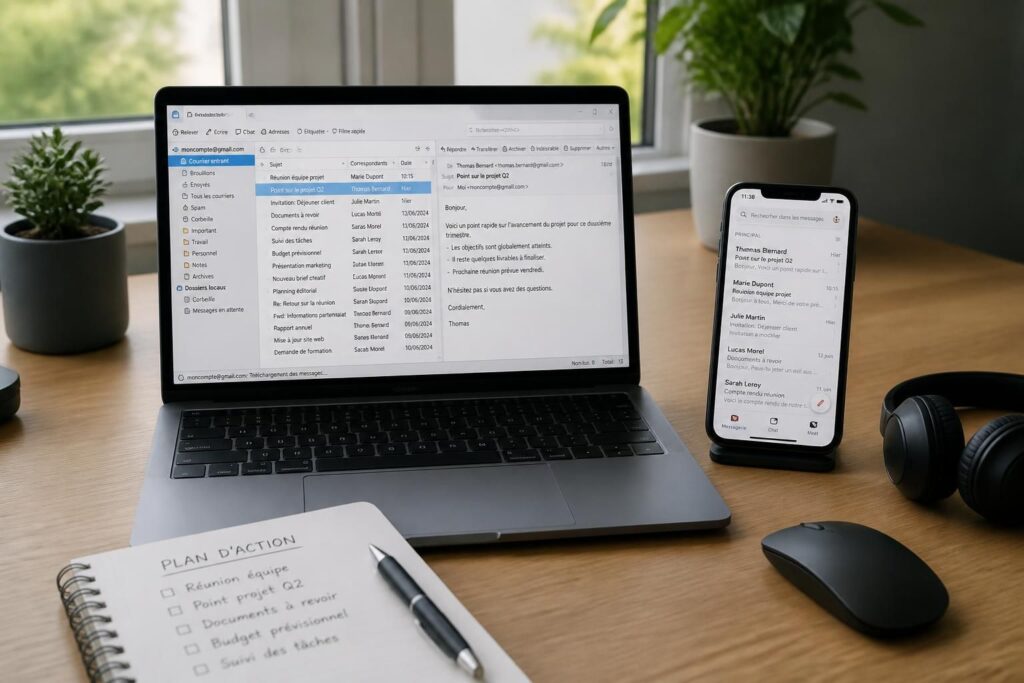
Passer de la webmail à un vrai client de messagerie, c’est souvent le moment où l’on respire un peu. Avec Gmail dans Thunderbird, tout devient plus clair : les messages s’ouvrent, se classent et se suivent sans jongler entre dix onglets, sans perdre le fil d’un email important au milieu d’une matinée déjà bien chargée. Dans la vraie vie professionnelle, cette simplicité change beaucoup de choses. Moins de dispersion, moins de doublons, plus de contrôle sur son compte email.
Le point clé, c’est la bonne configuration du serveur IMAP et du SMTP. Une fois les bons réglages posés, Thunderbird peut synchroniser vos dossiers Gmail, afficher les éléments envoyés, garder les brouillons au bon endroit et envoyer vos messages sans bricolage permanent. Quand c’est mal réglé, ça se transforme vite en petit chaos (le genre qui fait soupirer devant l’écran). Quand c’est bien fait, tout roule. Et c’est exactement ce que ce tutoriel permet de construire, pas à pas, avec une logique terrain et des gestes simples.
Pour qui travaille entre ordinateur, mobile et webmail, l’enjeu est limpide : retrouver le même niveau d’organisation partout. C’est particulièrement utile quand plusieurs boîtes cohabitent, ou quand une équipe doit garder une messagerie lisible sans perdre la main sur les dossiers. Au passage, ceux qui utilisent aussi d’autres environnements peuvent jeter un œil à ce guide sur le webmail Aix-Marseille ou à la messagerie Free Zimbra pour comparer les logiques de synchronisation. Le vrai sujet reste le même : bâtir une organisation fiable, simple, et tenable dans le quotidien.
En bref sur Gmail from Thunderbird et la synchronisation de votre messagerie
- Thunderbird permet de centraliser Gmail et d’autres boîtes dans une interface plus stable que le webmail seul.
- La configuration repose sur deux piliers : IMAP pour recevoir et synchroniser, SMTP pour envoyer.
- Les bons réglages évitent les doublons, les suppressions mal répercutées et les dossiers qui partent dans tous les sens.
- Les messages envoyés, les brouillons et les suppressions doivent être pensés selon la logique Gmail, pas contre elle.
- Un paramétrage propre améliore la lisibilité, la continuité de travail et la gestion d’un compte email au quotidien.
Configurer Gmail dans Thunderbird sans se compliquer la vie
Quand un compte Gmail est ajouté dans Thunderbird, la première bonne nouvelle, c’est que l’outil sait souvent proposer une détection automatique. La seconde, plus utile encore, c’est qu’un réglage manuel reste simple dès qu’on connaît la logique. Dans la vraie vie professionnelle, ce n’est pas la technique qui bloque le plus souvent, c’est l’absence de méthode. Un clic au mauvais endroit, un port oublié, et voilà une boîte qui refuse d’envoyer des messages alors que tout semblait correct.
La base est stable : pour la réception, Gmail repose sur imap.gmail.com avec le port 993 en SSL/TLS. Pour l’envoi, le serveur smtp.gmail.com fonctionne en général avec le port 587 en STARTTLS, même si le port 465 reste encore utilisé dans certains contextes sécurisés. Les identifiants correspondent au compte Gmail, et l’authentification renforcée est devenue la norme. Autrement dit : plus de petit bricolage du passé, place à une configuration propre et sécurisée.
Pour les personnes qui aiment vérifier chaque étape, une logique simple aide beaucoup : ouvrir Thunderbird, ajouter le compte, basculer en configuration manuelle si besoin, puis renseigner séparément l’entrée et la sortie. C’est un peu comme organiser une cuisine méditerranéenne : chaque ingrédient a sa place, et la recette devient fluide dès que les bases sont posées.
Les réglages IMAP et SMTP à connaître
Le serveur IMAP sert à lire, classer et refléter les changements sur plusieurs appareils. Le SMTP, lui, prend le relais pour l’envoi des emails. Si les deux ne sont pas alignés, le résultat est immédiat : on lit les messages mais on n’envoie plus rien, ou l’inverse, ce qui n’arrange personne (surtout un lundi matin).
| Élément | Paramètre Gmail recommandé | Rôle dans Thunderbird |
|---|---|---|
| Serveur entrant | imap.gmail.com | Réception et synchronisation des messages |
| Port IMAP | 993 | Connexion sécurisée SSL/TLS |
| Serveur sortant | smtp.gmail.com | Envoi des emails |
| Port SMTP | 587 ou 465 | Transmission sécurisée des messages |
| Nom d’utilisateur | Adresse Gmail complète | Identification du compte email |
Dans un bureau où plusieurs boîtes doivent cohabiter, cette rigueur évite les petites catastrophes invisibles. Le bon paramétrage, ce n’est pas du luxe technique. C’est de l’organisation concrète.
Synchroniser Gmail dans Thunderbird avec une logique de terrain
Une messagerie synchronisée, ce n’est pas seulement une boîte qui affiche les mêmes emails partout. C’est un système cohérent, où chaque action sur un appareil se répercute correctement sur les autres. Dans le quotidien d’un indépendant, d’une équipe RH ou d’un service administratif, cette cohérence fait gagner du temps et évite les doublons de traitement.
Le point sensible se joue souvent sur les dossiers. Gmail utilise sa propre logique de libellés, et Thunderbird doit s’y adapter sans surinterpréter les suppressions ou les envois. Dans un contexte réel, cela évite les messages “envoyés deux fois”, les brouillons disparus ou les éléments effacés qui reviennent comme si de rien n’était. Le travail, c’est aussi de l’ingénierie humaine : il faut que l’outil respecte les habitudes, pas l’inverse.
Un bon réflexe consiste à garder les réglages de stockage simples. Les messages envoyés ne doivent pas être dupliqués inutilement sur le serveur si Gmail les classe déjà dans le bon dossier. Les brouillons, en revanche, ont intérêt à être enregistrés côté serveur si l’on veut les retrouver dans l’interface web. C’est ce genre d’ajustement discret qui transforme une messagerie “qui fonctionne” en messagerie vraiment utile.
Les options à ajuster dans les paramètres serveur
Sur Thunderbird, certains réglages méritent une attention particulière. Il est souvent pertinent d’activer la vérification du courrier au lancement, puis une relève régulière toutes les dix minutes. Cela évite les surprises et garde le flux lisible sans avoir à rafraîchir manuellement chaque dossier.
Dans l’onglet serveur, le choix “marquer comme supprimé” est généralement plus cohérent qu’une suppression trop brutale. Mieux vaut aussi éviter la purge automatique à la fermeture, ainsi que la vidange de la corbeille en quittant. Pourquoi ? Parce qu’un effacement irréversible au mauvais moment peut compliquer sérieusement la gestion des échanges.
Pour le courrier indésirable, Thunderbird propose parfois des contrôles adaptatifs. Sur une boîte Gmail, ce n’est pas toujours utile d’activer un second filtre, puisque Google trie déjà le spam et les logiciels malveillants avant l’arrivée dans le client. Autrement dit : inutile d’empiler les filtres comme on empilerait des dossiers sur un coin de bureau déjà trop chargé.
- Vérifier le courrier au lancement pour garder une boîte vivante dès l’ouverture.
- Relever les nouveaux messages toutes les 10 minutes pour éviter le suivi manuel.
- Marquer les suppressions plutôt que d’effacer trop vite les contenus.
- Ne pas purger automatiquement les messages entrants à la fermeture.
- Éviter la redondance des filtres spam avec Gmail.
Quand l’ensemble est cohérent, la messagerie cesse d’être un point de tension. Elle devient un outil de travail, tout simplement.
Éviter les erreurs fréquentes avec Gmail, Thunderbird et le serveur SMTP
Les incidents les plus courants ne viennent pas d’un grand bug mystérieux. Ils viennent souvent d’un détail : un port mal saisi, une authentification insuffisante, ou une option laissée par défaut alors qu’elle ne colle pas à la logique Gmail. Dans certaines équipes, un simple message qui part en spam suffit à semer le doute sur tout le système. Pourtant, les causes sont généralement très terre à terre.
Un point important concerne l’authentification renforcée. En 2026, les accès sécurisés restent la norme pour la majorité des comptes Gmail, et l’usage d’une validation supplémentaire du compte est une base solide. Cela protège l’accès au service et évite bien des blocages lors de l’envoi via un logiciel de messagerie. Une messagerie bien protégée, c’est aussi une messagerie plus sereine à utiliser au quotidien.
Si les messages n’envoient pas, il faut vérifier dans l’ordre : le serveur SMTP, le port, le chiffrement, le mot de passe, puis l’état du compte. Si les emails atterrissent en indésirable, le contenu peut être en cause, mais aussi la fréquence d’envoi. Gmail bloque parfois temporairement les envois trop rapprochés, ce qui rappelle une règle simple du terrain : même les meilleurs outils aiment qu’on leur laisse un peu d’air.
Quand un autre client IMAP suit la même logique
Les principes restent proches avec d’autres clients de messagerie. Sur Apple Mail, il faut surtout mettre à jour les comptes et vérifier les réglages liés au courrier indésirable, à l’envoi et à l’affichage. Dans d’autres logiciels, le fond du sujet ne change pas : réception par IMAP, envoi par SMTP, et synchronisation pensée pour le bon usage, pas pour la surcouche inutile.
Le piège classique consiste à vouloir tout enregistrer deux fois. Pour les messages envoyés, ce n’est pas nécessaire si Gmail les copie déjà dans le bon dossier. Pour les éléments supprimés, il vaut mieux éviter les stratégies qui pourraient conduire à une suppression définitive sous trente jours sans retour possible. Côté spam, laisser Gmail faire le tri reste le choix le plus propre.
Dans la vraie vie professionnelle, moins on ajoute de couches, plus la messagerie reste fiable. C’est d’ailleurs pour cela que de nombreux utilisateurs apprécient de comparer plusieurs environnements, comme le webmail de Lyon pour la gestion des emails ou encore les fonctionnalités du webmail AC Nantes. Voir plusieurs logiques aide souvent à clarifier la sienne (et ça, c’est très bon pour l’organisation).
Pourquoi Thunderbird reste un bon allié pour un compte Gmail bien organisé
Thunderbird garde un vrai intérêt pour celles et ceux qui veulent reprendre la main sur leur messagerie sans renoncer à Gmail. L’interface permet de structurer les dossiers, de séparer les flux, de travailler hors navigateur si besoin, et de mieux lire l’historique d’échanges. Pour un compte email professionnel, cette sobriété est souvent plus efficace qu’une interface web saturée d’options.
Dans une PME à Aubagne, une équipe a déjà réduit la moitié de ses allers-retours internes simplement en clarifiant les règles de classement dans Thunderbird. Rien de spectaculaire sur le papier, mais un effet très concret dans les journées chargées. Moins de recherche, moins de relance, moins de “tu as vu mon mail ?” envoyé trois fois avant le déjeuner. L’organisation du quotidien, c’est souvent ça : des petits réglages qui changent la température générale.
Pour aller plus loin, ce type de configuration prend tout son sens quand les usages sont stables : une boîte, des règles claires, une synchronisation fiable, et un envoi correctement sécurisé. C’est la base d’un système qui tient, même quand l’activité s’accélère. Et quand il faut comparer avec d’autres plateformes, un détour par un guide sur AOL Mail peut aussi aider à comprendre les différences de prise en main entre services.
Comment ajouter Gmail dans Thunderbird en 2026 ?
Il faut ouvrir Thunderbird, ajouter un nouveau compte, renseigner l’adresse Gmail puis vérifier les paramètres IMAP et SMTP. En général, imap.gmail.com en 993 avec SSL/TLS et smtp.gmail.com en 587 avec STARTTLS couvrent les besoins les plus courants.
Pourquoi mes emails Gmail ne se synchronisent-ils pas dans Thunderbird ?
Le plus souvent, le problème vient d’un serveur IMAP mal renseigné, d’un mot de passe incorrect ou d’une option de synchronisation inadaptée. Il faut aussi vérifier que l’accès IMAP est bien activé dans Gmail.
Faut-il activer les filtres de spam dans Thunderbird avec Gmail ?
Ce n’est généralement pas utile, car Gmail trie déjà les indésirables et les logiciels malveillants avant l’arrivée dans le client. Ajouter un second filtre peut créer des incohérences au lieu de simplifier la messagerie.
Quels réglages éviter pour les messages supprimés ?
Il vaut mieux éviter les options qui envoient automatiquement les suppressions vers la corbeille du serveur ou qui effacent tout sans contrôle. Avec IMAP, une suppression trop agressive peut rendre certains messages définitivement indisponibles après un délai court.
Thunderbird est-il adapté pour gérer plusieurs comptes email ?
Oui, c’est même l’un de ses points forts. Thunderbird permet de centraliser plusieurs comptes, de garder une structure lisible et de synchroniser les échanges sans multiplier les fenêtres ou les interfaces.


